
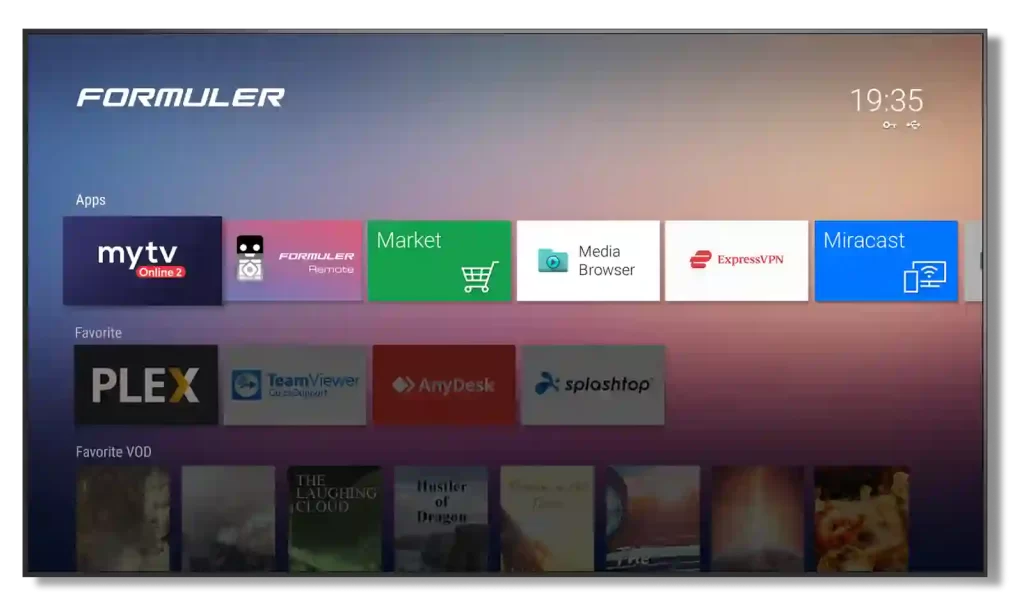
Steg 1: Installera en IPTV TV-app
Börja med att starta din Formuler TV-box och anslut den till internet via Wi-Fi eller Ethernet.
Öppna sedan Google Play Butik från startskärmen.
Sök efter MyTVOnline 2, vilket är den rekommenderade IPTV-appen för Formuler-enheter.
Välj appen och klicka på Installera.
När installationen är klar öppnar du appen från huvudmenyn.
Steg 2: Lägg till ditt IPTV-abonnemang (Xtream Codes eller M3U)
När appen är öppnad behöver du ange dina IPTV-inloggningsuppgifter.
Starta MyTVOnline 2 och välj din föredragna inloggningsmetod.
Xtream Codes API
Ange följande uppgifter som du har fått med ditt IPTV TV-abonnemang:
Portaladress / Serveradress
Användarnamn
Lösenord
Tryck på OK för att bekräfta och ladda kanalerna.
M3U-spellista
Välj Load Playlist.
Klistra in M3U-länken som du fått från din IPTV-tjänst och bekräfta med OK.
Appen börjar nu synkronisera och ladda alla livekanaler, filmer och serier.
Steg 3: Använda Portal-URL (Rekommenderat för Formuler)
Om du föredrar att använda Portal-URL, meddela oss detta innan aktivering.
För att aktivera abonnemanget via portal behöver du först skicka oss MAC-adressen till din Formuler-box. När vi har fått den aktiverar vi din enhet och skickar dig Portal-URL:en.
Så hittar du din MAC-adress
Öppna MyTVOnline 2 på din Formuler-box.
Gå till Menu → Connections → MAC Address.
Kopiera MAC-adressen och skicka den till oss.
När aktiveringen är klar, följ dessa steg för att lägga till portalen:
Öppna MyTVOnline 2.
Gå till Menu → Connections.
Välj Add Portal.
Ange ett Portalnamn (du kan välja vilket namn du vill).
Klistra in Portal-URL:en som vi skickar till dig.
Tryck på Connect.
Enheten kommer nu att ladda dina kanaler och synkronisera IPTV-innehållet automatiskt.
Steg 4: Börja titta
När synkroniseringen är klar går du tillbaka till appens huvudmeny.
Navigera till Live TV, Filmer eller Serier.
Nu kan du börja titta på ditt IPTV-innehåll direkt på din Formuler-enhet.
Steg 5: Förbättra streamingens prestanda
För bästa upplevelse rekommenderas en stabil internetanslutning.
En trådbunden Ethernet-anslutning ger oftast den bästa stabiliteten och minskar risken för buffring. Om du använder Wi-Fi bör du placera din Formuler-box så nära routern som möjligt.
En stabil anslutning hjälper till att säkerställa smidig och avbrottsfri streaming.
Dessa instruktioner funkar på de flesta TViP boxarna.
Såhär gör du:
1. Koppla in allting och starta boxen
2. Välj språk och tidzon och slutför uppdateringen av boxen till den senaste mjukvaran
3. Boxen startar om efter uppdateringen
4. Gå till Settings och sedan till Network
5. Skriv ner MAC Adressen (Kontrollera gärna så att det är samma på Kartongen av din box)
6. Gå till TV i vänstra menyn och ändra alla inställningar så att det blir så här:
Stream Source: Multicast:
UDPXY Server:
MPEG-TS Buffering, msec: 5000
DVR Storage: No storage
Timeshift storage: Internal storage
Auto-timeshifting: Off
Content Source: Web Portal
Nedanför Content Source: Web Portal finns en knapp som det står Setup Web portal. Tryck på den och ställ in följande inställningar:
Portal URL: Ges ut vid förfrågning eller vid köp av abonnemang
Portal Manager: Off
Use Web portal: Whole System
API Mode: GSTB
Sedan trycker du på Apply.
OBS! Vissa nyare TV har svårt att synkronisera Uppdateringsfrekvens (Hertz/FPS) med boxen och då kan ni få s.k FPS LAGG. Detta löser ni genom att gå till Settings – Display och sätta HDMI Auto Framerate till ON.
GENVÄGAR FÖR FJÄRRKONTROLL:
Inne i en kanal:
Förstoringsglas: Kan ändra språk/undertext (om det finns i kanalen) eller aktivera 3D
MENU: Tryck på Aspect Ratio för att ändra bildförhållande t.ex 4:3, 16:9 osv
Kugghjul: Öppnar TVIP System Settings
Knappen längst ner till vänster: Kan även ändra Aspect ratio i en kanal
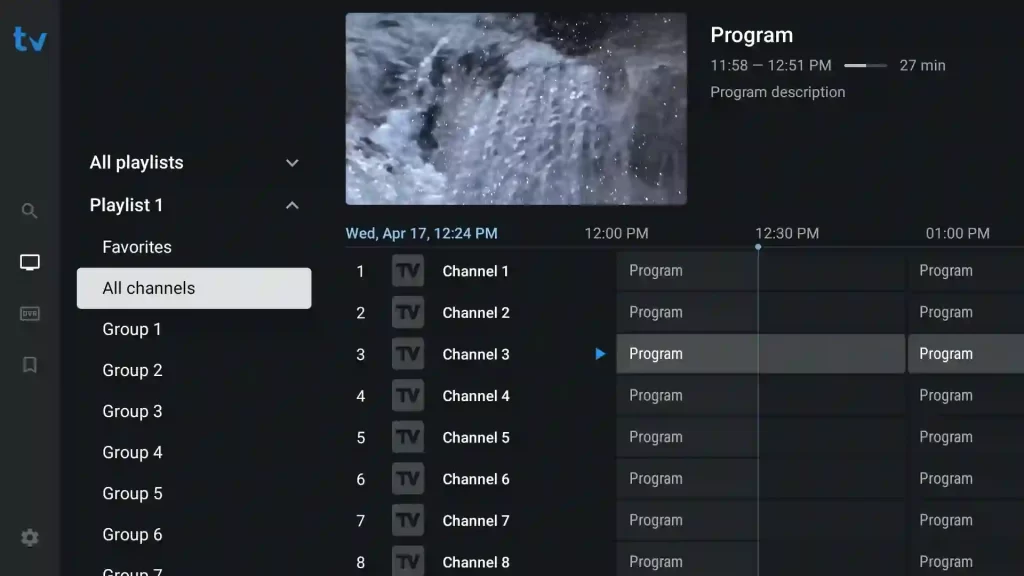
Steg 1: Tillåt okända källor
Om du installerar appen via en APK-fil behöver du först aktivera installation från okända källor.
Öppna Inställningar på din enhet.
Gå sedan till Säkerhet eller Integritet, beroende på vilken enhet du använder.
Aktivera därefter Okända källor så att du kan installera appar från tredje part.
Steg 2: Ladda ner TiviMate APK
Öppna en webbläsare på din enhet.
Gå till en pålitlig källa, till exempel APKMirror eller TiviMates officiella webbplats.
Sök efter TiviMate IPTV TV Player och ladda ner den senaste APK-versionen.
Steg 3: Installera TiviMate på din enhet
När APK-filen har laddats ner öppnar du den direkt.
Tryck på Installera och vänta tills installationen är klar.
Steg 4: Starta applikationen
När installationen är färdig öppnar du TiviMate IPTV Player från appmenyn eller startskärmen.
Godkänn samtidigt de nödvändiga behörigheterna, till exempel åtkomst till lagringsutrymme.
Steg 5: Lägg till ditt IPTV TV-abonnemang
Gå till Inställningar → Spellistor i applikationen.
Välj därefter din föredragna inloggningsmetod.
M3U-spellista
Klistra in M3U-länken som du fått från oss.
Xtream Codes-inloggning
Ange Portaladress, Användarnamn och Lösenord som du fått med ditt IPTV TV-abonnemang.
Bekräfta inställningarna för att ladda kanalerna.
Steg 6: Börja streama
När konfigurationen är klar kommer appen att börja ladda alla IPTV-kanaler, filmer och serier.
Du kan nu bläddra mellan olika kategorier och börja titta direkt via TiviMate IPTV Player.
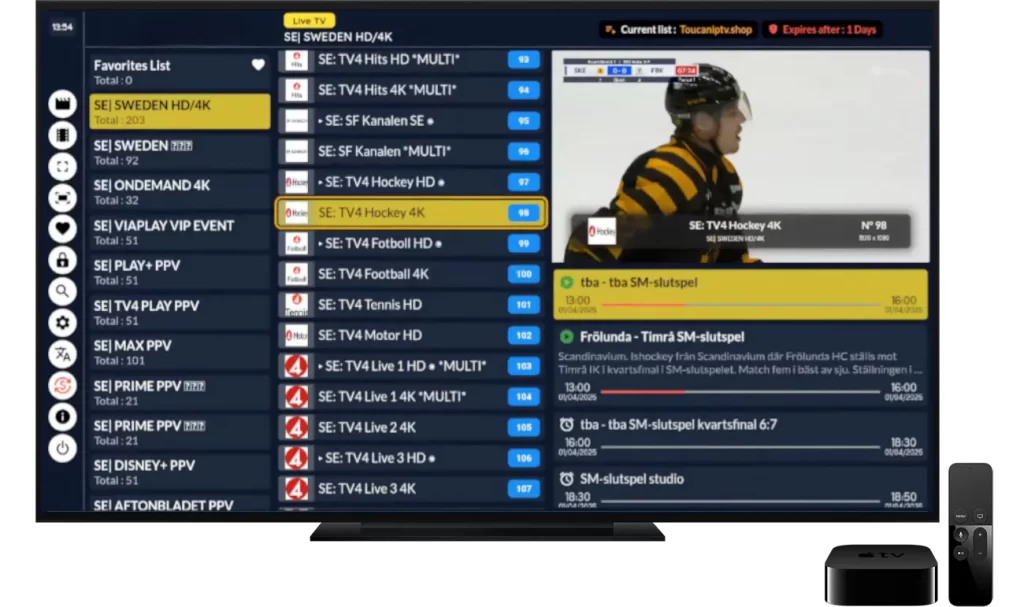
1. Gå till din TV's App Store
2. Sök efter appen Hot IPTV
3. När du har laddat ner och startat programmet, kommer du att se något som heter MAC ADDRESS, vilket kan se ut så här: A5:44:6F:X3:33:766
4. Öppna din webbläsare och gå till https://hotplayer.app/upload och logga in med din MAC-adress
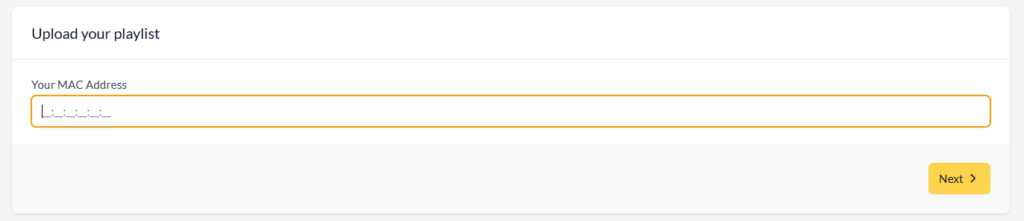
5. Klicka på "Next" och ange M3U-länken vi skickade till dig via e-post i fältet "Link", och klicka sedan på Spara.
6. Starta om din TV, och den borde fungera nu.
1. Gå till din TV's App Store
2. Sök efter appen Hot IPTV
3. När du har laddat ner och startat programmet, kommer du att se något som heter MAC ADDRESS, vilket kan se ut så här: A5:44:6F:X3:33:766
4. Öppna din webbläsare och gå till https://hotplayer.app/upload och logga in med din MAC-adress
5. Klicka på "Next" och ange M3U-länken vi skickade till dig via e-post i fältet "Link", och klicka sedan på Spara.
6. Starta om din TV, och den borde fungera nu.
1. Gå till din TV's App Store
2. Sök efter appen Hot IPTV
3. När du har laddat ner och startat programmet, kommer du att se något som heter MAC ADDRESS, vilket kan se ut så här: A5:44:6F:X3:33:766
4. Öppna din webbläsare och gå till https://hotplayer.app/upload och logga in med din MAC-adress
5. Klicka på "Next" och ange M3U-länken vi skickade till dig via e-post i fältet "Link", och klicka sedan på Spara.
6. Starta om din TV, och den borde fungera nu.
SMART TV

1. Installera IBO Pro Player på din TV.
2. När du har laddat ner och startat programmet kommer du att se något som heter MAC ADDRESS eller DEVICE ID, vilket kan se ut så här: A5:44:6F:X3:33:766, och DEVICE KEY kan ha 6 siffror.
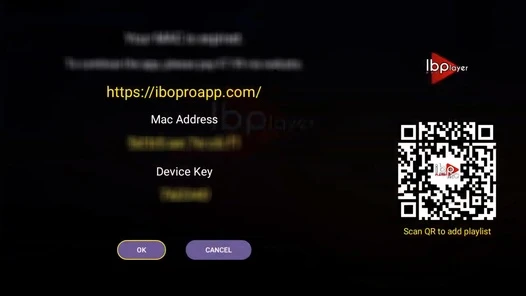
3. Öppna din webbläsare och gå till https://iboproapp.com/manage-playlists/list/ och logga in med ditt enhets-ID och enhetsnyckel.
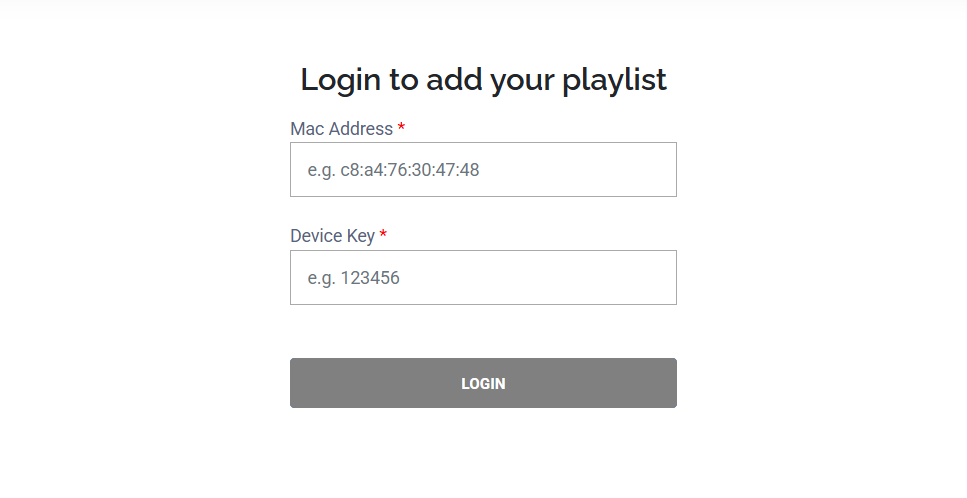
4. Klicka på "Lägg till spellista" och ange M3U-länken och EPG-länken som vi skickade till dig via e-post. I "Playlist Name" kan du ange valfritt namn och sedan klicka på spara.

5. Starta om IBO Player nu, och den borde fungera.
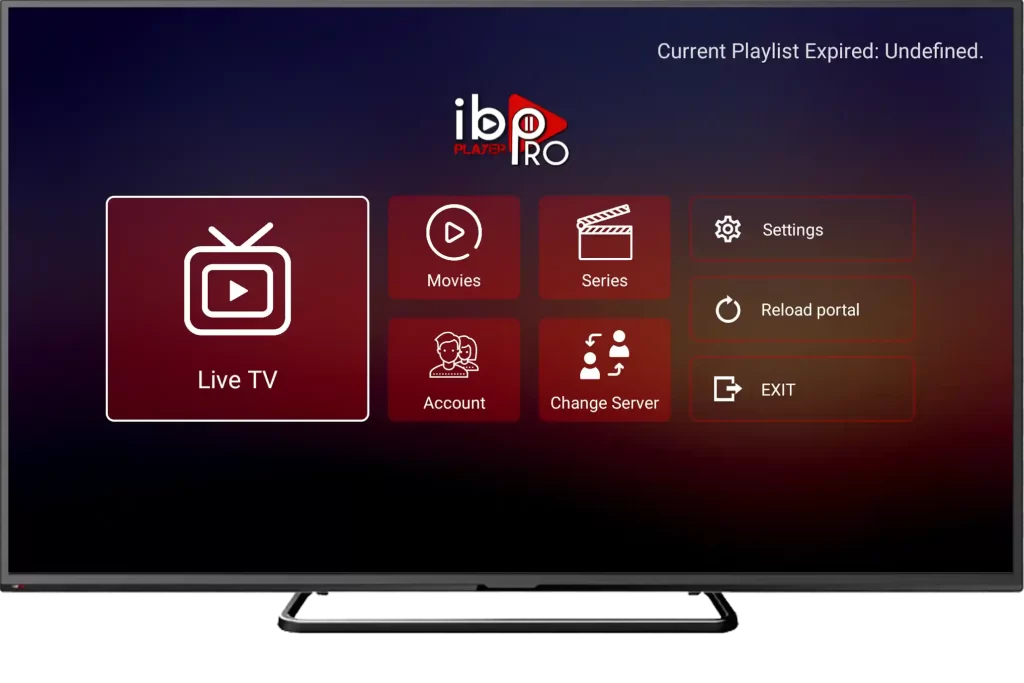

Så här ställer du in IPTV TV på Android-mobiler.
1. Android App: ibo pro player
2. När du har laddat ner och startat programmet kommer du att se något som heter MAC ADDRESS eller DEVICE ID, vilket kan se ut så här: A5:44:6F:X3:33:766, och DEVICE KEY kan ha 6 siffror.
3. Öppna din webbläsare och gå till https://iboproapp.com/manage-playlists/list/ och logga in med ditt enhets-ID och enhetsnyckel.
4. Klicka på "Lägg till spellista" och ange M3U-länken och EPG-länken som vi skickade till dig via e-post. I "Playlist Name" kan du ange valfritt namn och sedan klicka på spara.
5. Starta om IBO Player nu, och den borde fungera.

Så här ställer du in IPTV på Apple-mobiler.
1. iOS App: ibo pro player
2. När du har laddat ner och startat programmet kommer du att se något som heter MAC ADDRESS eller DEVICE ID, vilket kan se ut så här: A5:44:6F:X3:33:766, och DEVICE KEY kan ha 6 siffror.
3. Öppna din webbläsare och gå till https://iboproapp.com/manage-playlists/list/ och logga in med ditt enhets-ID och enhetsnyckel.
4. Klicka på "Lägg till spellista" och ange M3U-länken och EPG-länken som vi skickade till dig via e-post. I "Playlist Name" kan du ange valfritt namn och sedan klicka på spara.
5. Starta om IBO Player nu, och den borde fungera.
IPTV Smarters
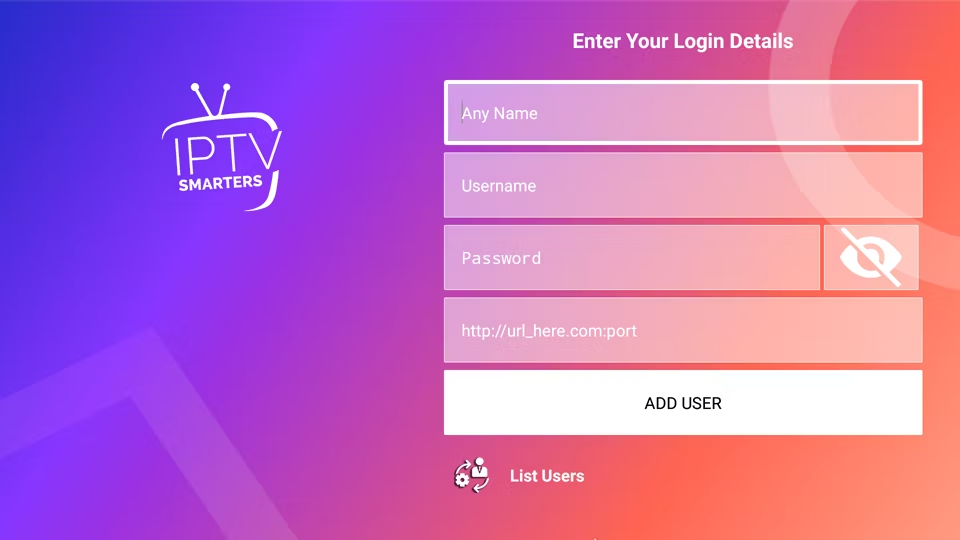
1. Ladda ner, installera och kör
2. Ange följande
Valfritt namn: Ange vad som helst
Användarnamn: Tillgängligt vid ansökan/köp
Lösenord: Tillgängligt vid ansökan/köp
URL: Tillgängligt vid ansökan/köp
Klicka sedan på LÄGG TILL ANVÄNDARE.

IPTV Smarters
1. Ladda ner, installera och kör
2. Ange följande
Valfritt namn: Ange vad som helst
Användarnamn: Tillgängligt vid ansökan/köp
Lösenord: Tillgängligt vid ansökan/köp
URL: Tillgängligt vid ansökan/köp
Klicka sedan på LÄGG TILL ANVÄNDARE.
1: Ladda ner Bay IPTV-appen på din TV.
2: Starta appen och notera din MAC-adress.
3: Gå till https://cms.bayip.tv/
4: Fyll i MAC-adressen, ge den ett passande namn, klistra in din M3U-länk och tryck på Send.
5: Starta om appen 👍